This is default featured slide 1 title

Lorem ipsum dolor sit amet, consectetur adipisicing elit, sed do eiusmod tempor incididunt ut labore et dolore magna aliqua. Ut enim ad minim veniam. blogger theme by Premiumblogtemplates.com

This is default featured slide 2 title

Lorem ipsum dolor sit amet, consectetur adipisicing elit, sed do eiusmod tempor incididunt ut labore et dolore magna aliqua. Ut enim ad minim veniam. blogger theme by Premiumblogtemplates.com

This is default featured slide 3 title

Lorem ipsum dolor sit amet, consectetur adipisicing elit, sed do eiusmod tempor incididunt ut labore et dolore magna aliqua. Ut enim ad minim veniam. blogger theme by Premiumblogtemplates.com

This is default featured slide 4 title

Lorem ipsum dolor sit amet, consectetur adipisicing elit, sed do eiusmod tempor incididunt ut labore et dolore magna aliqua. Ut enim ad minim veniam. blogger theme by Premiumblogtemplates.com

This is default featured slide 5 title

Lorem ipsum dolor sit amet, consectetur adipisicing elit, sed do eiusmod tempor incididunt ut labore et dolore magna aliqua. Ut enim ad minim veniam. blogger theme by Premiumblogtemplates.com

Selasa, 30 Mei 2017

TUTORIAL CARA SETTING ACCES POINT TP LINK WA-5210G SEBAGAI PENERIMA DAN PEMANCAR SINYAL


Selamat datang di blog saya yang ala kadarnya ini, walaupun sudah banyak yang posting mengenai setting tp link wa 5210G baik sebagai penerima ataupun penyebar sinyal,disini saya ingin berbagi pengalaman aja barangkali ada yang butuh dan dapat menjadi solusi agan2 yg lg nyari cara setting TP link WA-5210G.

Artikel ini saya buat sesimpel mungkin agar dapat mudah dipahami.

Oke langsung saja saya jabarkan langkah-langkahnya.
sebelumnya pastikan komputer/laptop dan wireless TP link WA-5210g nya dalam kondisi baik artinya tidak rusak.

Oh iya disini sy asumsikan perangkat TP link wa-5210g dalam kondisi siap setting,jika agan ingin Reset terlebih dahulu silahkan dipersilahkan, kalau belum tau caranya bisa ikuti langkah2 reset tp-link wa5210g pada artikel yg lain.

Langkah pertama

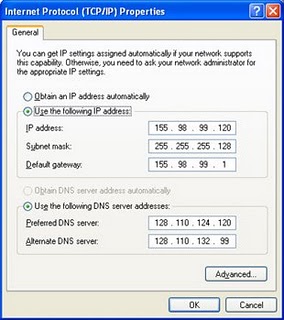
setting IP dikomputer trlebih dahulu,dsini saya mnggunakan IP address 192.168.1.100 subnet mask 255.255.255.0 dan Gateway 192.168.1.254 (alamat IP default tp link wa5210g)


Langkah kedua
Buka browser,bisa menggunakan opera,google chrome,firefox,IE,atau browser yg lain. ketikkan alamat IP address tp link wa5210g,,karena sy masih mggunakan alamat default maka IP nya adalah 192.168.1.254,jika alamatnya sudah diganti silahkan disesuaikan saja. setelah itu kita akan masuk pada halaman login, silahkan masukkan username dan password
untuk username default adalah admin sedangkan passwordnya jg admin

selanjutnya akan masuk pada halaman home, klik Quick Setup seperti pada gmbar berikut kemudian klik NEXT-
Pilih AP Client Router kemudian klik NEXT-
Pilih Dinamic IP kemudian klik NEXT-

Selanjutnya isi SSID sesuai keinginan kita, klik NEXT dan Finish tunggu beberapa detik sampai selesai reboot


Langkah ketiga

Masuk ke menu Network - LAN isi IP addres sesuai keinginan asalkan tidak sama dengan IP komputer
Untuk menu WAN pilih dinamic agar nantinya mendapatkan alamat IP otomatis..klik SAVE
Selanjutnya pilih menu Wireless - Basic setting, Region isikan Indonesia, Chanel bisa otomatis bisa juga manual kemudian ceklist enable high power mode, jgn lupa klik SAVE

Langkah keempat

Pilih menu Wireless - Wireless Mode pilih Client

selanjutnya dibagian bawah klik SURVEY maka akan tampil AP List seperti dibawah pilih salah satu dan klik conect
Langkah kelima

Masuk ke menu Wireless - Security setting pilih type keamanan yang sama dengan wireless yg kita tembak tadi,kemudian isi password wireless yg kita tembak,,dan jgn lupa klik save agar settingan kita tersimpan

tunggu beberapa detik dan lihat indikator sinyal di wireless seperti gmbar dbawah
           sebelum
 
             sesudah
             
NB: Jika sinyal cuma 2 bar dan tidak berubah seperti digambar diatas berarti settingan anda gagal, ulangi lagi sampai sinyal terisi penuh atau paling tidak 4 bar.

Setelah itu ganti IP komputer menjadi Obtain an IP Address automatically agar mendapatkan IP otomatis
selanjutnya tes koneksi, ping ke salah satu website jika udah bisa berarti settingan kita berhasil.
 Perintah dasar Linux debian by Seven
  • man : Perintah ini biasa digunakan untuk menampilkan halaman manual atau help dari suatu perintah. Format penulisannya man , perintah man sangat menolong kita untuk berjalan-jalan di teminal linux ini.
  • ls : Perintah ini digunakan untuk melihat isi suatu direktori. Penggunannya ls /path, path bisa berupa alamat mutlak atau relatif, jika digunakan tanpa argumen /path akan menampilkan isi direktori saat ini.
  • mkdir : Sesuai dengan namanya yang merupakan kependekan dari make directory, perintah ini digunakan untuk membuat direktori. Biasa dijalankan dengan menuliskan mkdir /path, jika argumen /path bukan merupakan alamat mutlak maka direktori yang dibuat akan relatif terhadap direktori saat ini. Contoh mkdir /home/userkamu/coba akan menghasilkan direktori coba di direktori home user userkamu.
  • #pwd : Melihat direktori kerja saat ini
  • cd : Namanya terinspirasi dari change directory, digunakan untuk berpindah dari satu direktori ke direktori lainnya. Argumen yang biasa digunakan adalah alamat suatu direktori, baik relatif maupun mutlak. Jika digunakan tanpa argumen ia akan memanggil direktori $HOME. Contoh cd /etc/X11 akan memindahkan direktori yang aktif ke /etc/X11. Ada dua argumen istimewa untuk perintah ini yaitu . dan .. karena cd . akan memanggil direktori itu sendiri dan cd .. akan berpindah ke direktori di atasnya (naik satu tingkat).
  • rmdir : Nama aslinya adalah remove directory, digunakan untuk menghapus direktori. Namun ia hanya akan menghapus direktori yang kosong. Seperti saudaranya yang lain ia bisa digunakan dengan format rmdir /path.
  • mv : mv /path/asal /path/tujuan akan memindahkan suatu berkas atau direktori dari path asal ke tujuan. Bisa juga digunakan untuk mengganti nama suatu berkas, dengan syarat /path harus sama.
  • cp : Untuk menyalin suatu berkas dari path asal ke path tujuan jalankan perintah cp /path/asal /path/tujuan. Berbeda dengan mv yang akan memusnahkan asalnya, cp akan mempertahankannya sehingga akan dihasilkan dua berkas yang sama.
  • rm : Berasal dari kata remove, digunakan untuk menghapus suatu berkas dengan perintah rm /nama/berkas, bisa juga digunakan untuk menghapus direktori yang tidak kosong dengan menyertakan opsi -rf.
  • du : Diambil dari disk usage, digunakan untuk mengestimasi pemakaian ruang disk, data akan ditampilkan per berkas. Jika digunakan tanpa argumen akan menampilkan pemakaian ruang disk pada direktori aktif. Format penulisannya du /path/target. Gunakan opsi -h untuk menampilkan hasil yang lebih mudah dibaca.
  • clear : Self titled, digunakan untuk membersihkan terminal (layar).
  • adduser : Tambah pengguna ke sistem
  • addgroup : Menambah group user pada sistem
  • alias : Membuat alias
  • apt-get : Cari dan menginstal/uninstall paket perangkat lunak (Debian & Turunannya)
  • chmod : Mengubah izin akses
  • chown : Mengubah pemilik file dan grup
  • fdisk : tabel partisi manipulator untuk Linux
  • ifconfig : Konfigurasi antarmuka jaringan
  • ln : Membuat hubungan antar file
  • logout : keluar dari sebuah login shell
  • passwd : Merubah password user
  • reboot : restart sistem
  • init 0 : Shutdown sistem
  • shutdown -h now : shutdown sistem
  • su : Berpindah dari user biasa ke user root
  • #hostname : Menampilkan nama local host (mesin dimana anda sedang bekerja). Gunakan perintah netconf (sebagai root) untuk merubah nama host dari mesin tersebut, atau edit file /etc/hosts.
  • #whoami : Mencetak login name anda
  • #date : Mencetak atau merubah tanggal dan waktu pada komputer, contoh merubah tanggal dan waktu ke 2000-12-31 23:57 dengan perintah: date 123123572000
  • #time : Melihat jumlah waktu yg ditangani untuk penyelesaian suatu proses + info lainnya. Jangan dibingungkan dengan perintah date
  • #last : Melihat user sebelumnya yang telah login di komputer.
  • #ps : (=print status) Melihat proses-proses yang dijalankan oleh user
  • #free : Informasi memory (dalam kilobytes).
  • #df -h : (=disk free) Melihat informasi pemakaian disk pada seluruh system (in human-readable form)
  • #cat : Melihat isi dari sebuah file
  • #cat /proc/cpuinfo : Cpu info. Melihat file pada /proc directori yang bukan merupakan file nyata (not real
    files).
  • tar -zxvf namafile.tar.gz : Meng-untar sebuah file tar sekaligus meng-uncompress file tersebut (*.tar.gz atau *.tgz), untuk meletakkannya direktori yg diinginkan tambahkan option -C direktori, contoh tar -zxvf filename.tar.gz -C /opt (meletakkan file tersebut di direktori /opt
  • #tar -xvf namafile.tar : Meng-untar sebuah file tar yang tidak terkompress (*.tar).
demikian............


Tutorial singkat ini cocok sekali buat Anda yang sedang membuat jaringan komputer ‘MURAH’ khususnya yang terdiri lebih dari dua client yang pake hub (jauh lebih murah daripada router ). To the point! Apa sih kabel UTP itu? Kabel UTP itu adalah kabel khusus buat transmisi data. UTP, singkatan dari “Unshielded Twisted Pair”. Disebut unshielded karena kurang tahan terhadap interferensi elektromagnetik. Dan disebut twisted pair karena di dalamnya terdapat pasangan kabel yang disusun spiral alias saling berlilitan. Ada 5 kategori kabel UTP. Dari kategori 1 sampai kategori 5. Untuk jaringan komputer yang terkenal adalah kategori 3 dan kategori 5.
kabel1.jpg
Kategori 3 bisa untuk transmisi data sampai 10 mbps, sedang kategori 5 sampai 100 mbps. Kalau hanya buat misalnya jaringan komputer di kantor atau kampus atau warnet, paling hemat  ya menggunakan yang kategori 3. Itu sudah lebih dari cukup.Setahu penulis ada banyak merek yang beredar di pasaran, hanya saja yang terkenal bandel dan relatif murah adalah merek Belden – made in USA. Kalau mau yang lebih murah dan penggunaannya banyak, maka beli saja yang satu kotak, panjangnya sekitar 150 meter. Jangan lupa beli konektornya. Konektornya bentuknya seperti colokan telepon hanya saja lebih besar. Bilang saja mau beli konektor RJ-45.
kabel2.jpg
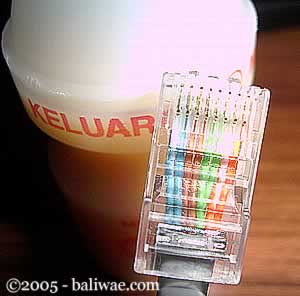
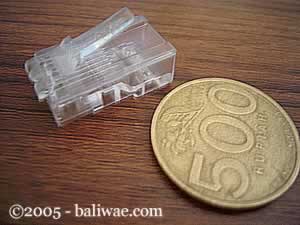
Foto RJ – 45 yang masih baru, belum di gencet pake tang
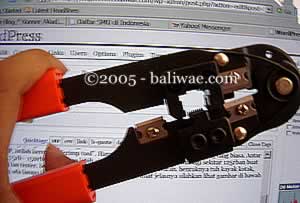
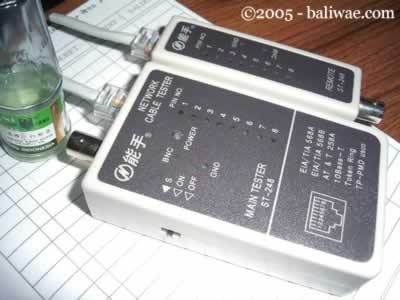
Satu lagi yang sangat penting, Anda harus punya tang khusus buat memasang konektor ke kabel UTP, istilah kerennya adalah “crimp tool”. Alat ini gunanya untuk ‘mematikan’ atau ‘menanam’ konektor ke kabel UTP. Jadi sekali sudah di ‘tang’, maka sudah tidak bisa dicopot lagi konektornya. Dan kalau mau yang lebih OK, biar tidak nanggung maka beli pula sebuah LAN tester. Anda bisa membeli yang merek dari Taiwan saja agar lebih murah. Bentuknya seperti kotak dan ada lampu LED-nya delapan pasang dan bisa kedap-kedip.

kabel3.jpg
OK sekarang peralatan udah siap, penulis mulai saja. Secara umum, pemasangan kabel UTP tersebut ada dua tipe, yaitu tipe straight dan tipe cross. Disebut tipe straight soalnya masing-masing kabel yang jumlahnya 8 itu berkorespondensi 1-1, langsung. Sedangkan disebut cross soalnya ada persilangan pada susunan kabelnya. Bingung?OK! Untuk tipe straight itu digunakan untuk menyambungkan kabel dari client ke hub. Sedangkan untuk tipe cross adalah untuk client langsung terhubung ke client (cpu to cpu) atau juga dari hub ke hub.
Kita bahas dulu yang tipe straight
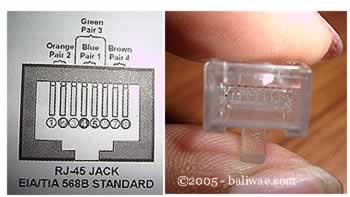
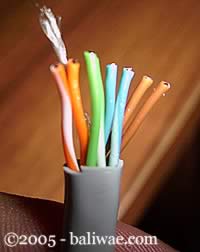
Tipe ini adalah yang paling gampang dibuat. Kenapa? Soalnya langsung korespondensinya 1-1. Standar urutannya begini (dilihat dari lubang konektor, dari kiri ke kanan – lihat Gambar 4) : 2 oranye – 1 hijau – 2 biru – 1 hijau – 2 coklat . 2 oranye disini maksudnya pasangan oranye muda sama oranye tua dan seterusnya. Tapi tidak usah ikut standar pewarnaan itu juga sebenarnya tidak masalah. Yang penting urutan kabelnya. Misal ujung pertama urutan pin pertamanya oranye muda, maka ujung yang lain urutan pin pertamanya juga harus oranye muda, jadi antar ujung saling nyambung. Sebenarnya tidak semua pin tersebut digunakan.

kabel4.jpg
Yang penting adalah pin nomor 1,2,3 dan 6. Jadi misal yang disambung hanya pin 1,2,3 dan 6 sedangkan pin yang lain tidak dipasang, tidak jadi masalah. Untuk lebih jelasnya silakan lihat gambar di bawah yang penulis foto dari sebuah buku.
kabel5.jpg
Yang kiri urutan korespondensi buat tipe straight, yang kanan yang cross
Waktu akan memasangnya, maka potong ujung kabelnya, kemudian susun kabelnya trus diratakan dengan pisau potong yang ada pada crimp tool. Andak tidak perlu repot harus melepaskan isolasi pada bagian ujung kabel, karena waktu Anda memasukan kabel itu ke konektor lalu ditekan (pressed) dengan menggunakan crimp tool, sebenarnya saat itu pin yang ada di konektor menembus sampai ke dalam kabel. Perhatikan, agar penekannya (pressing) yang keras, soalnya kalau tidak keras kadang pin tersebut tidak tembus ke dalam isolasi kabelnya. Kalau sudah kemudian Anda test menggunakan LAN tester. Masukkan ujung ujung kabel ke alatnya, kemudian nyalakan, kalau lampu led yang pada LAN tester menyala semua, dari nomor 1 sampai 8 berarti Anda telah sukses. Kalau ada salah satu yang tidak menyala berarti kemungkinan pada pin nomor tersebut ada masalah. Cara paling mudah yaitu Anda tekan (press) lagi menggunakan tang. Kemungkinan pinnya belum tembus. Kalau sudah Anda tekan tetapi masih tidak nyambung, maka coba periksa korespondensinya antar pin udah 1-1  atau belum. Kalau ternyata sudah benar dan masih gagal, berarti memang Anda belum beruntung. Ulangi lagi sampai berhasil.
kabel6.jpg
 LAN TESTER – alat untuk memeriksa benar tidaknya sambungan kabel. Untuk tipe straight jika benar maka led 1 sampai 8 berkedip.
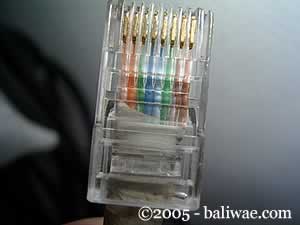
Berikut adalah gambar dari bawah dari ujung kabel UTP yang sudah dipasangi konektor dan berhasil dengan baik (urutan pewarnaan pinnya ikut standar):
kabel7.jpg
urutan pin standar
Dan kalau yang ini tidak standar, coba perhatikan urutan warna pinnya, sangat tidak standar, tapi tetap saja bisa, yang penting korespondensinya satu satu (khusus tipe straight):
kabel8.jpg
urutan pin TIDAK standar
Tipe Cross

Untuk tipe cross itu digunakan untuk menyambungkan langsung antar dua PC, atau yang umumnya digunakan untuk menyambungkan antar hub. (misalnya karena colokan di hubnya kurang). Cara pemasangannya juga sebenarnya mudah, sama seperti tipe straight, pin yang digunakan juga sebenarnya hanya 4 pin saja, yaitu pin 1, 2, 3 dan 6. Yang berbeda adalah cara pasangnya. Kalau pada tipe cross, pin 1 disambungkan ke pin 3 ujung yang lain, pin 2 ke 6, pin 3 ke 1 dan pin 6 ke 2. Praktisnya begini, pada ujung pertama Anda bisa susun pinnya sesuai standar untuk yang tipe “straight”, sementara itu di ujung yang lain Anda susun pinnya sesuai standar buat tipe “cross”.
Masih bingung? Begini cara mudahnya:Ujung pertama:
  1. oranye muda
  2. oranye tua
  3. hijau muda
  4. biru muda
  5. biru tua
  6. hijau tua
  7. coklat muda
  8. coklat tua
Maka di ujung yang lain harus dibuat begini:
  1. hijau muda
  2. hijau tua
  3. orange muda
  4. biru muda
  5. biru tua
  6. orange tua
  7. coklat muda
  8. coklat tua
Sudah agak lebih mengerti? Jadi disini posisi nomor 1, 2, 3 dan 6 yang ditukar. Nanti jika dites menggunakan LAN tester, maka nantinya led 1, 2, 3 dan 6 akan saling bertukar. Kalau tipe straight menyalanya urutan, sedangkan tipe cross ada yang lompat-lompat. Tapi yang pasti harus menyalasemua setiap led dari nomor 1 sampai 8.OK, selamat membangun jaringan komputer. Semoga Anda bisa berhasil sewaktu memasang konektor pada kabelnya. Semoga ilmu ini berguna buat Anda, soalnya waktu dulu penulis pertama kali membuat jaringan hasilnya lucu sekali, untuk mengupas kabelnya penulis masih menggunakan cutter, padahal sudah ada fasilitasnya di crimp toolnya. Tambah lagi ujung-ujungnya tiap kabel penulis kelupas lagi menggunakan cutter, padahal yang betul tidak perlu dikupas satu-satu, biarkan saja rata, karena nantinya apabila di ‘crimp tool’ maka pin tersebut masing-masing akan tembus ke dalam kabelnya. Semoga Anda tidak melakukan hal sama seperti penulis dulu.Demikian tulisan mengenai cara membuat sambungan kabel UTP untuk jaringan komputer. Semoga berguna bagi Anda semua. Terima kasih.

MENYALAKAN AKSES POINT DENGAN MENGGUNAKAN ARUS DARI BATERAI KERING.


Cara mengganti arus saat menyeting akses point dengan menggunakan baterai kering :
Bahan : 1.Baterai kering sebanyak 8. yang tegangannya sebesar 2,5 volt
             2. Mancis.
             3. Gunting.
             4. Kabel wayar sepanjang 2 m.
             5. Lakban
Langkah-langkahnya :
- Pertama-tama lakban semua baterai seperti gambar diatas.
- Kemudian potong kabel wayar sepanjang 8-10 cm sebanyak 8 potong kabel,kabel selebihnya       digunakan untuk menyambungan ujung kabel ke kabel adapter yg kabelnya sudah kian dipotong,
- Lalu,kabel yang 8 potong tadi sambungkan dari ujung baterai ke ujung baterai lainnya seperti gambar diatas.
- Untuk mengecek apakah arus listrik dari baterai kering mengalir kita tes dengan menggunakan AVOMETER.
- Kemudian jika arus mengalir maka sambungkan kabel wayar ke kabel akses point yg telah terpotong.
- Nyalakan akses point, dan anda dapat melakukan penyetingan akses point

Selasa, 16 Mei 2017

BERBAGI ILMU· INTERNET· IP ADDRESS· JARINGAN· KOMPUTER· NOTEBOOK· SEKOLAH

PEMBAGIAN KELAS IP


Pembagian IP address kelas A,B,C

IP Address adalah nomor unik yang ada pada computer yang bisa berguna untuk menghubungkan banyak computer dalam jaringan sehingga juga dapat bertukar data maupun fasilitas yang deimiliki antar Komputer tersebut….
hemmm. Nomor ini bersifat unik karena setiap Komputer memiliki TCP/IP yang berbeda-beda .
IP Address merupakan konsekuensi dari penerapan Internet Protocol untuk mengintegrasikan jaringan komputer Internet di dunia. Seluruh host (komputer) yang terhubung ke Internet dan ingin berkomunikasi memakai TCP/IP harus memiliki IP Address sebagai alat pengenal host pada network. Secara logika, Internet merupakan suatu network besar yang terdiri dari berbagai sub network yang terintegrasi. Oleh karena itu, suatu IP Address harus bersifat unik untuk seluruh dunia. Tidak boleh ada satu IP Address yang sama dipakai oleh dua host yang berbeda. Untuk itu, penggunaan IP Address di seluruh dunia dikoordinasi oleh lembaga sentral Internet yang di kenal dengan IANA – salah satunya adalah Network Information Center (NIC) yang menjadi koordinator utama di dunia
IP address dibagi menjadi 3 kelas A, Kelas B, dan Kelas C.

  • Apa bisa dalam pemakai IP address 3 kelas (A, B, dan C) digubungkan?
    Jika bisa bagaimana caranya?
    Jika tidak mengapa?
    Berikut ini cara cara untuk menjawab pertanyaan berikut……Kelas A
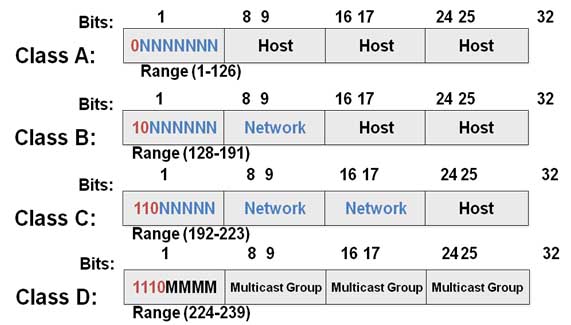
    IP address kelas A terdiri dari 8 bit untuk network ID dan sisanya 24 bit digunakan untuk host ID, sehingga IP address kelas A digunakan untuk jaringan dengan jumlah host yang sangat besar JJ. Pada bit pertama berikan angka
  • 0 sampai dengan 127. (0-127)
Karakteristik IP Kelas A
Format : 0NNNNNNN.HHHHHHHH.HHHHHHHH.HHHHHHHH
Bit Pertama : 0
NetworkID : 8 bit
HostID : 24 bit
Bit Pertama : 0 -127
Jumlah : 126 (untuk 0 dan 127 dicadangkan)
Range IP : 1.x.x.x – 126.x.x.x
Jumlah IP : 16.777.214
Misalnya IP address 120.31.45.18 maka
Network ID = 120
HostID = 31.45.18
  • Untuk Subnetmask =255.0.0.0
  • Jadi IP address di atas mempunyai host dengan nomor 31.45.18 pada jaringan 120
Kelas B
IP address kelas B terdiri dari 16 bit untuk network ID dan sisanya 16 bit digunakan untuk host ID, sehingga IP address kelas B digunakan untuk jaringan dengan jumlah host yang tidak terlalu besar. Pada 2 bit pertama berikan angka 10, sehingga bit awal IP tersebut mulai dari (
128 – 191).
Karakteristik IP Kelas B
Format : 10NNNNNN..NNNNNNNN.HHHHHHHH.HHHHHHHH
Bit Pertama : 10
NetworkID : 16 bit
HostID : 16 bit
Bit Pertama : 128 -191
Jumlah : 16.384
Range IP : 128.1.x.x – 191.155.x.x
Jumlah IP : 65.532
Misalnya IP address 150.70.45.18 maka
Network ID = 150.70
HostID = 60.56
  • Untuk Subnetmask =255.255.0.0
  • Jadi IP di atas mempunyai host dengan nomor 60.56 pada jaringan 150.70
Kelas C
IP address kelas C terdiri dari 24 bit untuk network ID dan sisanya 8 bit digunakan untuk host ID, sehingga IP address kelas C digunakan untuk jaringan untuk ukuran kecil. Kelas C biasanya digunakan untuk jaringan Local Area Network atau LAN. Biasanya ini terdapat dalam Warnet-Warnet maupun sebuah sekolah. Pada 3 bit pertama berikan angka 110 sehingga bit awal IP tersebut mulai dari 
(192 – 223).
Karakteristik IP Kelas C
Format : 110NNNNN.NNNNNNNN.NNNNNNNN.HHHHHHHH
Bit Pertama : 110
NetworkID : 24 bit
HostID : 8 bit
Bit Pertama : 192 – 223
Jumlah : 16.384
Range IP : 192.0.0.x.x – 223.255.255.x.x
Jumlah IP : 254 IP
Misalnya IP address 192.168.1.1 maka
Network ID = 192.168.1
HostID = 1
  • Untuk Subnetmask =255.255.255.0
Jadi IP di atas mempunyai host dengan nomor 1 pada jaringan 192.168.1. Semoga bermanfaatya…

Cara Meremot/Mengendalikan Komputer dengan Android - Remot adalah istilah yang sudah tak asing lagi di telinga kita, yaitu istilah yang biasa digunakan untuk mengendalikan atau memberikan instruksi/perintah pada suatu perangkat tertentu dari jarak jauh. Banyak contoh penggunaan Remot di sekitar kehidupan sehari-hari kita, mulai dari meremot TV, AC dan lain-lain. Namun, dalam tips trik kali ini saya tidak akan membahas seperti yang saya sebutkan diatas, tetapi disini saya akan meremot seperangkat  komputer/laptop  dengan media smartphone Android

Untuk mempraktekkannya, disini saya membutuhkan sebuah aplikasi tambahan sebagai media penghubung antara HH dengan Komputer via wifi tathering. Aplikasi yang saya butuhkan adalah TeamViewer yang nantinya akan saya install pada komputer dan HH. Oke, langsung saja cek ke TKP untuk mempraktekannya.

Sebelum mencoba trik ini, download terlebih dahulu TeamViewer disini:
  1. Untuk diinstal di PC |download
  2. Untuk diinstall Android download di Google play store 

Instal masing-masing aplikasi pada perangkat sobat.

Langkah-Langkah:
1. Buka aplikasi TeamViewer pada Laptop


2. Buat koneksi Wi-Fi Tathering dari Android. 

3. Koneksikan Laptop dengan Tathering yang telah dibuat sebelumnya (Jangan matikan paket data pada Android karena membutuhkan sedikit akses internet)

4. Setelah terkoneksi, maka akan muncul ID dan Password yang nantinya akan digunakan untuk melakukan koneksi

4. Buka apps TeamViewer pada Android, lalu masukan ID yang muncul pada TeamViewer (PC) ke  TeamViewer (Android), kemudian tekan Remote Control


5. Masukan password yang muncul pada TeamViewer (PC) ke  TeamViewer (Android), kemudian pilih OK


6. Tunggu beberapa saat hingga kedua device saling terkoneksi hingga muncul tampilan dibawah, lalu pilih Continue.

7. Finish! Kedua device telah terhubung dan siap buat gerak-gerakin kursor


Sekian tips trik yang bisa saya share. Semoga bisa menambah pengetahuan buat para sobat sekalian.
Untuk detil tambahan, sobat bisa langsung tanyakan sama saya, insyaallah saya jawab.

Subject Test:
  • Zenfone 4 With Kitkat OS 4.4.2
  • Netbook Acer With Windows7 and Windows XP

Trik ini juga bisa digunakan untuk OS LAIN

Rabu, 10 Mei 2017

CARA MENGATASI ANTI COPY PADA BLOG

 kali ini saya kembali lagi dengan postingan baru, yaitu trik untuk mengatasi web/blog yang dipasangi dengan script anti klik kanan dan copas. Biasanya script anti copas ini digunakan untuk melindungi suatu postingan pada blog agar isi dari content tersebut tidak dicuri (repost) oleh orang lain yang tidak bertanggung jawab. Namun, adakalanya seseorang yang sedang membutuhkan artikel tertentu untuk mengerjakan tugas juga ikut menjadi sasaran dari script anti copas ini dan tentunya sangat menjengkelkan bukan.. Sebelum ke bagian mengatasi script anti copy paste, maka disini saya akan terlebih dahulu menjelaskan tentang apa itu Script Anti Klik Kanan dan Anti Blok (Copas)
Script anti klik kanan dan blok ini pada dasarnya dibuat menggunakan bahasa javascript atau biasa disingkat JS. Cara kerja dari script tersebut yaitu apabila blog/web yang dipasangi script itu dibuka, maka otomatis script akan aktif dan mencegah  sistem pada browser untuk melakukan proses blok/klik kanan pada semua konten yang ada. Untuk mengatasi itu, maka kita harus mendisable/mematikan Javascript pada browser yang sobat gunakan. Untuk langkah-langkahnya, silhakan sobat ikutin trik dibawah ini


1.Google Chrome

  1. Pilih Tab pada browser yang sedang membuka web/blog Anti Copas
  2. Tekan kombinasi tombol di keyboard (CTRL + SHIFT + J ) untuk memanggil Inspect elemen
  3. Maka akan tampil tombol gear (option) pada pojok kanan atas layar browser (Note: Apabila tombol gear tidak ada tekan F1)
  4. Klik tanda gir tersebut untuk memanggil setting sperti pada gambar dibawah  
     
    5. Setelah muncul menu seperti gambar dibawah, klik/centang pada Disable JavaScript


2.Mozilla Firefox

  1. Pilih Tab pada browser yang sedang membuka web/blog Anti Copas
  2. Tekan di kombinasi tombol keyboard (CTRL+ SHIFT + I) untuk membuka inspect
  3. Setelah muncul jendela inspect elemen, klik option (tanda gir)
  4. Scroll kebawah dan centang Disable JavaScript


Oke, mungkin ini dulu yang bisa saya posting pada kesempatan kali ini....

Diberdayakan oleh Blogger.

Popular Posts

Text

Followers

Cari Blog Ini

My Blog List

MODUL KONFIGURASI SERVER

MODUL KONFIGURASI SERVER 1.     Konfigurasi Interfaces -          Masuk ke Root terminal -  ...

Blog seven hardimansyah tel © 2013 Published By Gooyaabi Templates Supported by Best Blogger Templates and Premium Blog Templates